Fonctionnalités
Le panneau sequencerOTIO vit dans le panneau latéral du Sequencer (N-panel), en trois sections repliables : Configuration, Export, Import. Voir Configuration pour la première.
Export
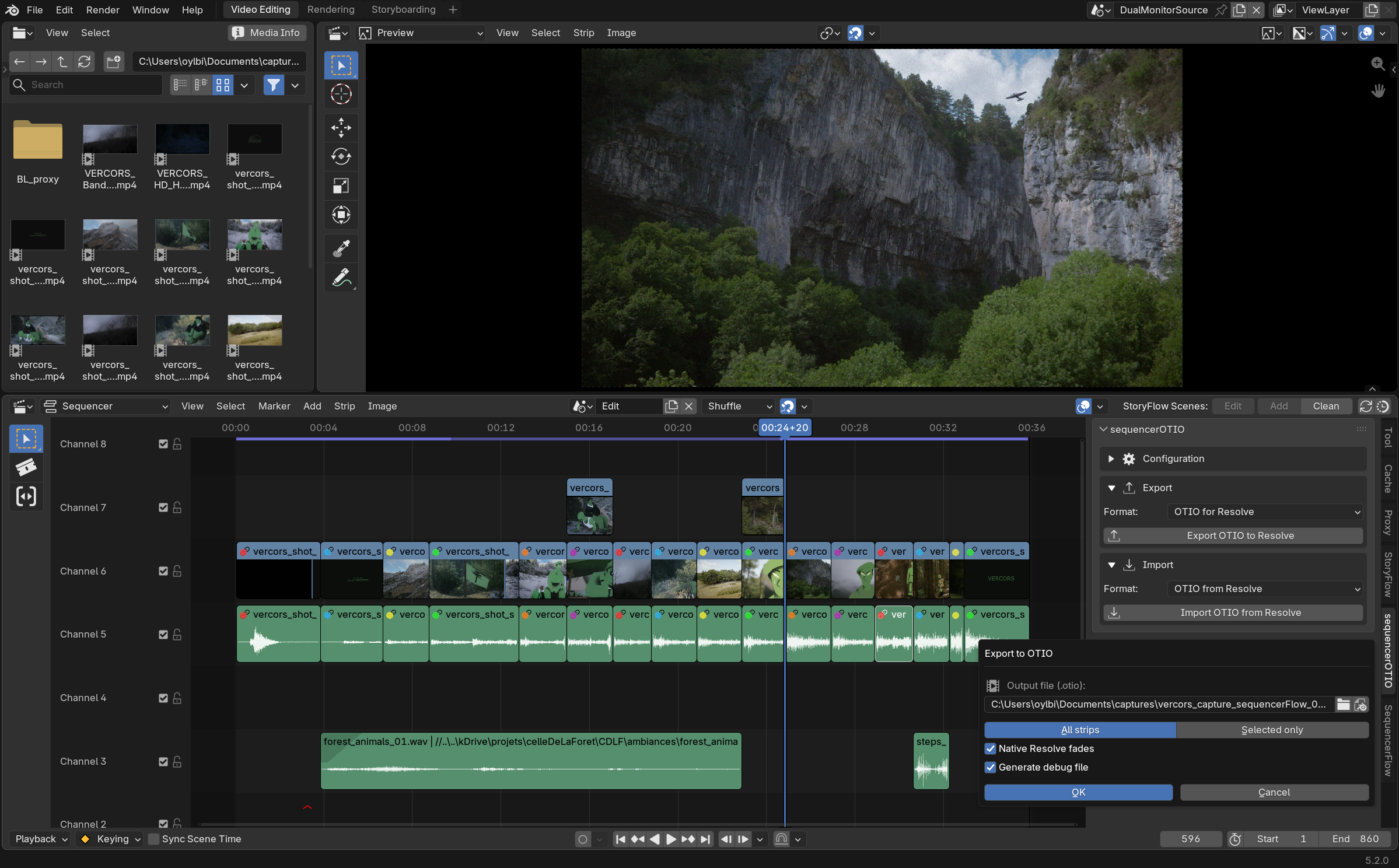
Transforme le montage VSE actuel en un fichier .otio calibré pour
Resolve.
Options :
- Export Folder / Filename — où le fichier
.otioest écrit. Une action Update Paths remplit les deux automatiquement à partir de l'emplacement et du nom du fichier.blendactuel. - Scope : All strips, ou Selected only — exporte toute la timeline, ou seulement les strips sélectionnés, sans avoir à masquer ou isoler temporairement quoi que ce soit.
- Native Resolve Fades (activé par défaut) — convertit un fondu pur en bord de plan (opacité/volume qui descend à zéro) en une vraie transition vidéo ou un fondu audio natif de Resolve, plutôt que de le laisser sous forme de clés brutes d'opacité/volume. Un monteur qui récupère la timeline dans Resolve a de vraies poignées de fondu à saisir, pas des clés à décoder.
- Debug Export — dépose un rapport de debug à côté du fichier
.otioet le charge directement dans l'éditeur de texte de Blender, pour voir exactement ce qui a été écrit sans fouiller dans un log caché.
Ce qui est toujours conservé, indépendamment de ces options :
- Une piste OTIO par canal Blender réellement utilisé — canaux vides
compris, pour que la disposition des pistes survive à l'aller-retour. Le
canal vidéo le plus bas de Blender devient
Video 1; l'ordre des canaux audio est inversé pour correspondre à l'empilement de Resolve. - Les clés d'animation volume/opacité en courbes de Bézier, jamais aplaties.
- Les changements de vitesse et freeze frames, encodés en
TimeEffectOTIO.
Chemins et reliaison des médias
Si une source média référencée par le montage se trouve hors du dossier d'export, Resolve peut ne pas la relier automatiquement — l'export vous avertit (rapport de debug + popup) quand ça arrive, pour que vous sachiez qu'il faut relier manuellement ou réexporter avec le média à côté.
Import
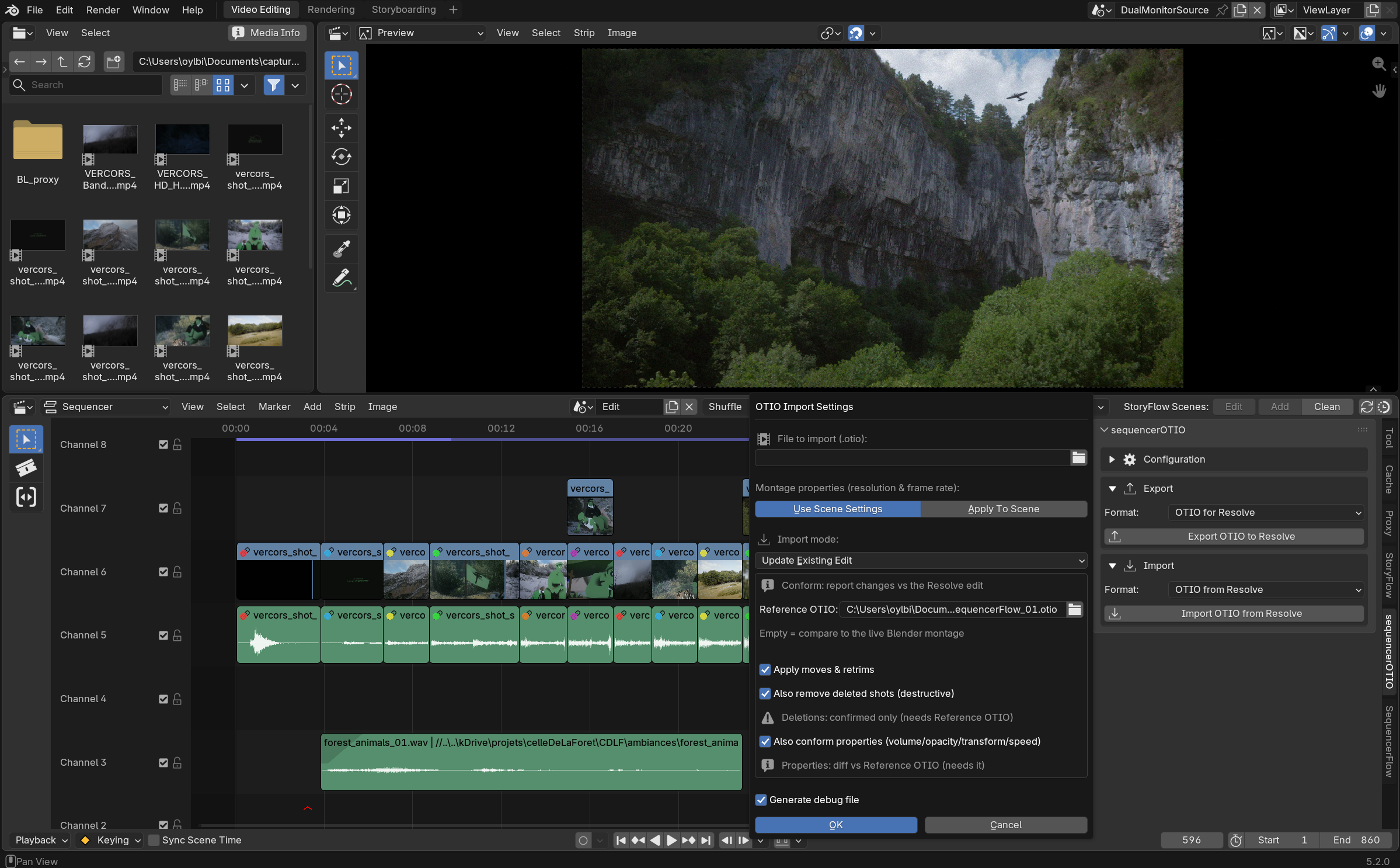
Récupérer un .otio depuis Resolve, selon l'un de ces quatre modes :
| Mode | Ce qu'il fait |
|---|---|
| Add To Current Scene | Importe à côté de ce qui existe déjà. |
| New Scene | Crée une scène dédiée pour l'import, sans toucher à la scène actuelle. |
| Replace Current Edit | Vide d'abord le VSE de la scène, puis importe — une resynchronisation complète. |
| Update Existing Edit (Conform) | Compare le montage actuel à l'édit Resolve et rapporte — ou applique — seulement les différences. Voir ci-dessous. |
Les propriétés du montage (résolution et frame rate, lues depuis le
fichier OTIO par défaut) peuvent à la place être réglées manuellement et
appliquées à la scène — utile quand le .otio ne porte pas de réglages de
projet fiables. Un menu Resolution propose des presets courants (HD,
UHD 4K, DCI 2K/4K, SD PAL/NTSC, carré, vertical, scope anamorphique) en
plus d'une largeur/hauteur personnalisée.
Conform (le mode aller-retour)
Compare le montage vivant de Blender à l'export Resolve et classe chaque plan :
| Statut | Signification |
|---|---|
| Inchangé | Aucune différence détectée |
| Déplacé | Position changée |
| Retrimé | Points in/out changés |
| Split | Le plan a été coupé en plusieurs morceaux |
| Modifié | Propriétés (opacité, volume, transform, vitesse) différentes |
| Nouveau | Présent dans l'export Resolve, absent de Blender |
| Supprimé | Présent dans Blender, absent de l'export Resolve |
Options de conform :
- Reference OTIO (optionnel) — l'export Blender d'origine, l'état "avant". Sans lui, conform compare directement au montage vivant de Blender ; le fournir affine le diff (en particulier, il est nécessaire pour confirmer de vraies suppressions, voir ci-dessous).
- Apply moves & retrims — désactivé par défaut, ce qui fait tourner conform d'abord comme un rapport à blanc, rien n'étant appliqué. Activez pour réellement déplacer et retrimer les plans correspondants.
- Also remove deleted shots (destructif) — supprime les strips confirmés comme supprimés en comparant avec le Reference OTIO. Ne supprime jamais rien sans cette référence pour confirmer que la suppression est réelle, pas juste un plan que conform n'a pas réussi à apparier.
- Also conform properties — réapplique volume, opacité, transform et vitesse (et les fondus, via opacité/volume) partout où ils diffèrent entre l'export de référence et le retour Resolve. Nécessite aussi la référence.
- Generate debug report (activé par défaut) — même rapport de debug qu'à l'export, déposé à côté de l'OTIO importé et chargé comme bloc de texte.
Vous pouvez ensuite appliquer seulement les changements voulus — rien n'est réimporté à l'aveugle, donc les modifications faites dans Blender après l'export d'origine ne sont pas écrasées juste parce que Resolve a renvoyé quelque chose.
Ce qui est dans le périmètre du conform
Conform fonctionne sur tout strip adossé à un vrai média (plans vidéo/image/son). Les strips couleur, texte, les scènes de dessin et les calques d'ajustement restent hors du diff et ne sont jamais touchés.