Fonctionnalités
Liste d'objets triée par profondeur
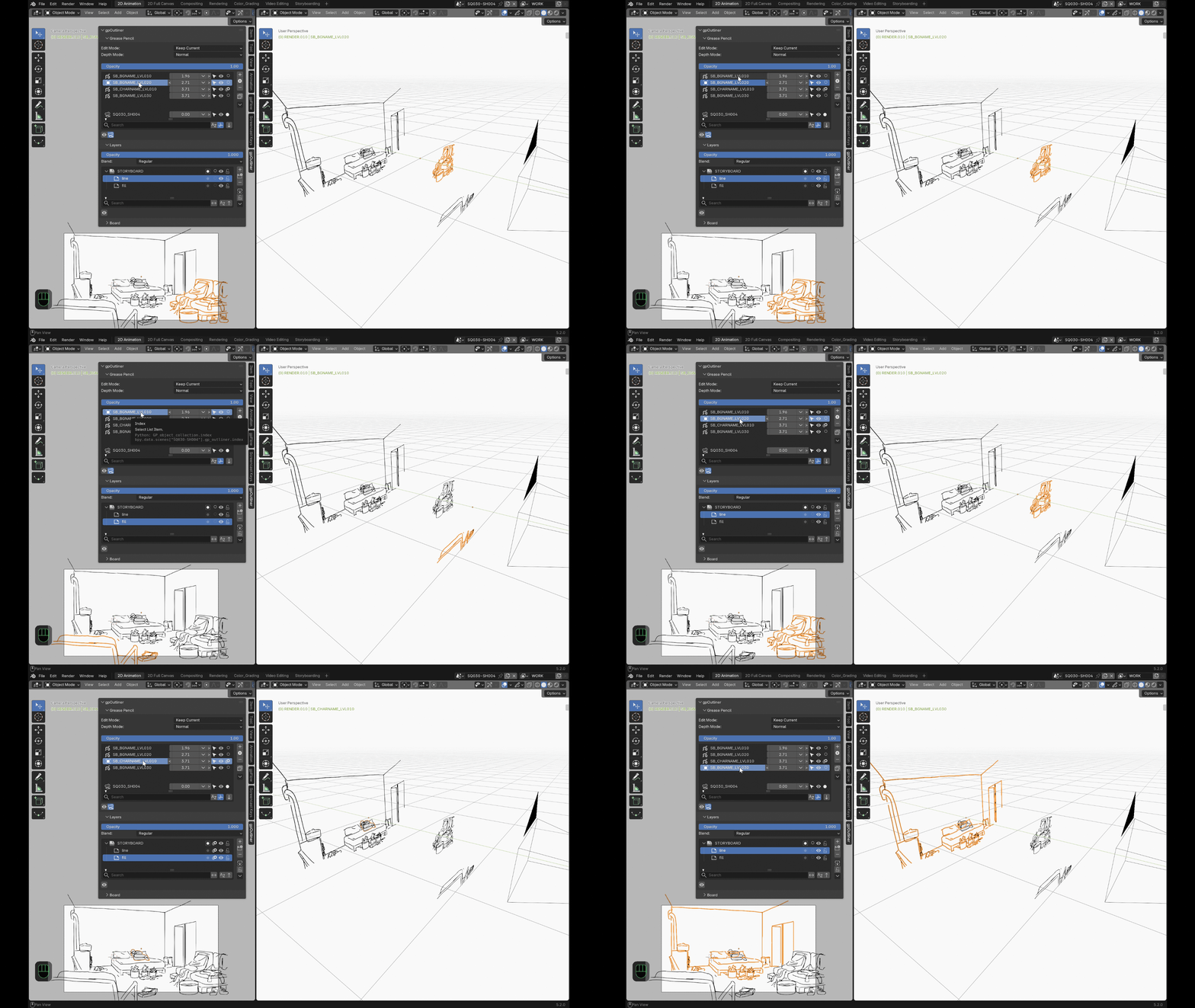
Triez vos objets Grease Pencil par distance à la caméra, pas seulement par
ordre alphabétique — aucun moyen natif de le faire dans Blender ;
gpOutliner la calcule en direct le long de l'axe de visée réel de la
caméra. Par défaut, l'objet le plus proche se retrouve en haut de la
liste, comme les calques d'un logiciel de dessin 2D. Un widget par ligne
permet de glisser horizontalement pour ajuster, d'utiliser les boutons
</> pour ±1, ou de saisir une valeur exacte.
Mode Depth
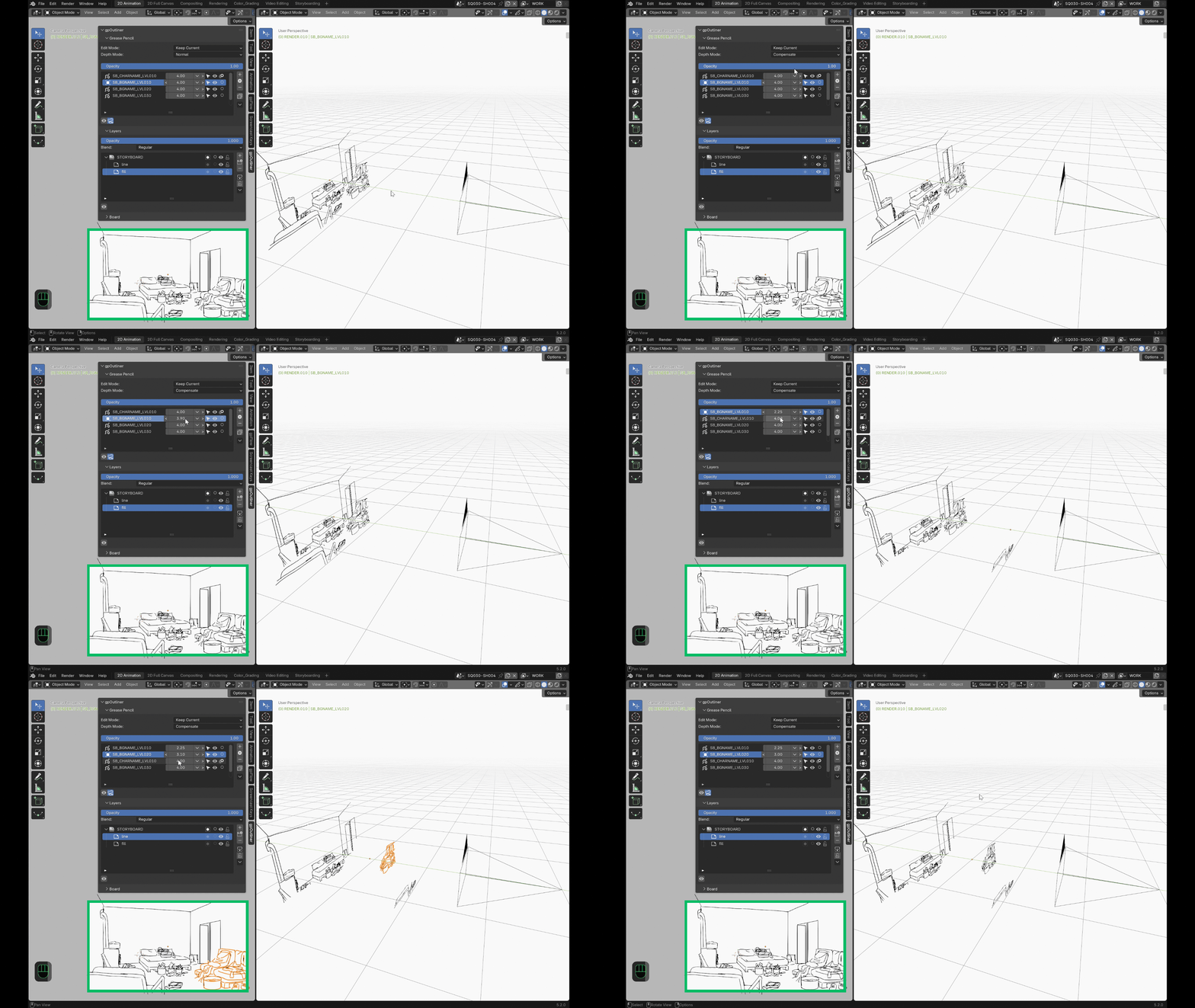
Deux façons de déplacer la profondeur d'un objet avec ce même widget :
| Mode | Glisser la profondeur... |
|---|---|
| Normal (défaut) | ...déplace simplement l'objet — sa taille à l'écran change comme pour n'importe quel objet qui se rapproche ou s'éloigne de la caméra. |
| Compensate | ...ajuste aussi l'échelle de l'objet automatiquement pour garder sa taille apparente constante à l'écran. |
Modes d'édition
Choisissez comment gpOutliner gère le mode d'édition en cours quand vous changez d'objet Grease Pencil actif dans la liste des Grease Pencil de gpOutliner :
| Mode | Changer d'objet... |
|---|---|
| Keep Current (défaut) | ...garde le mode dans lequel vous étiez déjà (rester en mode Draw, par exemple). |
| Remember Last | ...restaure le dernier mode utilisé sur cet objet précisément, indépendamment pour chacun. |
Opacité & isolation
- Opacité globale par objet — un curseur qui atténue tous les calques d'un dessin ensemble, en préservant leur opacité relative, plutôt que de devoir toucher chaque calque à la main. Chaque calque garde aussi sa propre opacité native et son propre mode de fusion, disponibles dans le même panneau Layers.
- Isolation en un clic — masquez tous les autres objets Grease Pencil, ou tous les autres calques de l'objet courant. Désactivez et tout revient exactement comme avant.
Outils caméra
- Liste de caméras optionnelle dans le même panneau — visibilité, sélectabilité, bascule de caméra active, et positionnement rapide sur l'axe Z local.
- Images de fond de caméra — la pile d'images de fond native de Blender pour la caméra active, gérée depuis ce même panneau plutôt que depuis l'onglet Camera Properties : ajoutez une entrée, choisissez son image via l'icône de dossier, basculez sa visibilité, inversez si elle se dessine devant ou derrière les objets 3D, réordonnez la pile, et réglez l'opacité de l'entrée active.
- Contrainte Child Of en un clic — parente rigidement un dessin à la caméra active (une vraie contrainte Blender, juste appliquée et nommée pour vous).
Boards (contextes de dessin 2D/3D)
Un board est une caméra dédiée à laquelle appartiennent un ou plusieurs dessins, pour basculer tout le groupe à plat pour un dessin 2D confortable et sans distorsion, puis revenir exactement à la mise en scène 3D quittée — aucun recentrage, aucune distorsion, chaque autre objet de la scène reste visuellement en place.
- Créez un board à partir d'une nouvelle caméra de référence (toujours initialisée en pose 2D plate), ou promouvez n'importe quelle caméra existante.
- Align to 2D et Back to 3D sont deux boutons séparés plutôt qu'une seule bascule : Align to 2D a besoin d'un board avec au moins un dessin pas déjà en pose 2D ; Back to 3D a besoin d'un alignement précédent à annuler, et se désactive si la caméra a été déplacée à la main depuis — restaurer effacerait sinon cette position manuelle. Le panneau indique aussi directement le statut 2D/3D actuel de la caméra, et affiche la raison chaque fois qu'un bouton est grisé.
- Le panneau d'un board liste ses dessins membres (ajoutez la sélection courante, retirez-en un à la fois) et sa distance 2D — à quelle distance le long de l'axe de vue se place le plan de dessin une fois aligné, réglable par board. Elle n'entre en jeu qu'au moment où vous alignez vraiment en 2D (ou créez une nouvelle caméra de référence, qui démarre déjà à cette distance).
- Changer de board change aussi la caméra active de la scène.
Opérations de tracé intelligentes
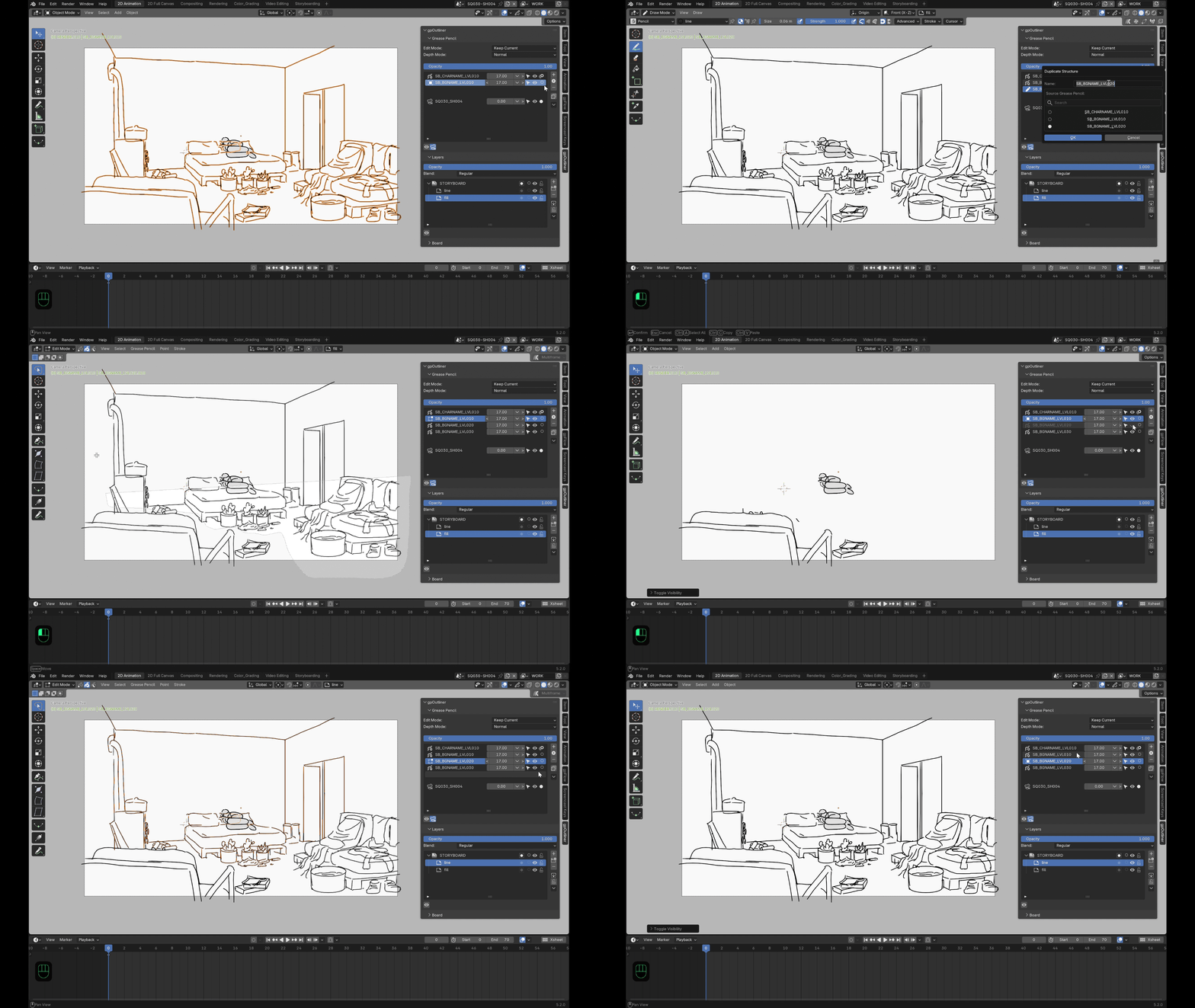
- Duplicate Special garde le mode de dessin actif pendant la duplication.
- Separate Special fait passer une sélection directement dans un nouvel objet.
- Move to Special envoie les traits sélectionnés vers n'importe quel autre objet et calque, choisi dans une liste avec recherche.
Duplication de structure
Un bouton "+" dédié près de la liste d'objets duplique la hiérarchie de calques et de groupes d'un Grease Pencil existant sans copier le moindre trait : choisissez n'importe quel objet de la scène comme source dans une liste avec recherche (pas seulement l'objet actif), nommez le résultat, et gpOutliner le duplique entièrement puis vide chaque calque jusqu'à une seule frame vide à la tête de lecture — prêt pour un dessin neuf sur le même rig — et bascule directement en mode Draw pour commencer.