Fonctionnalités
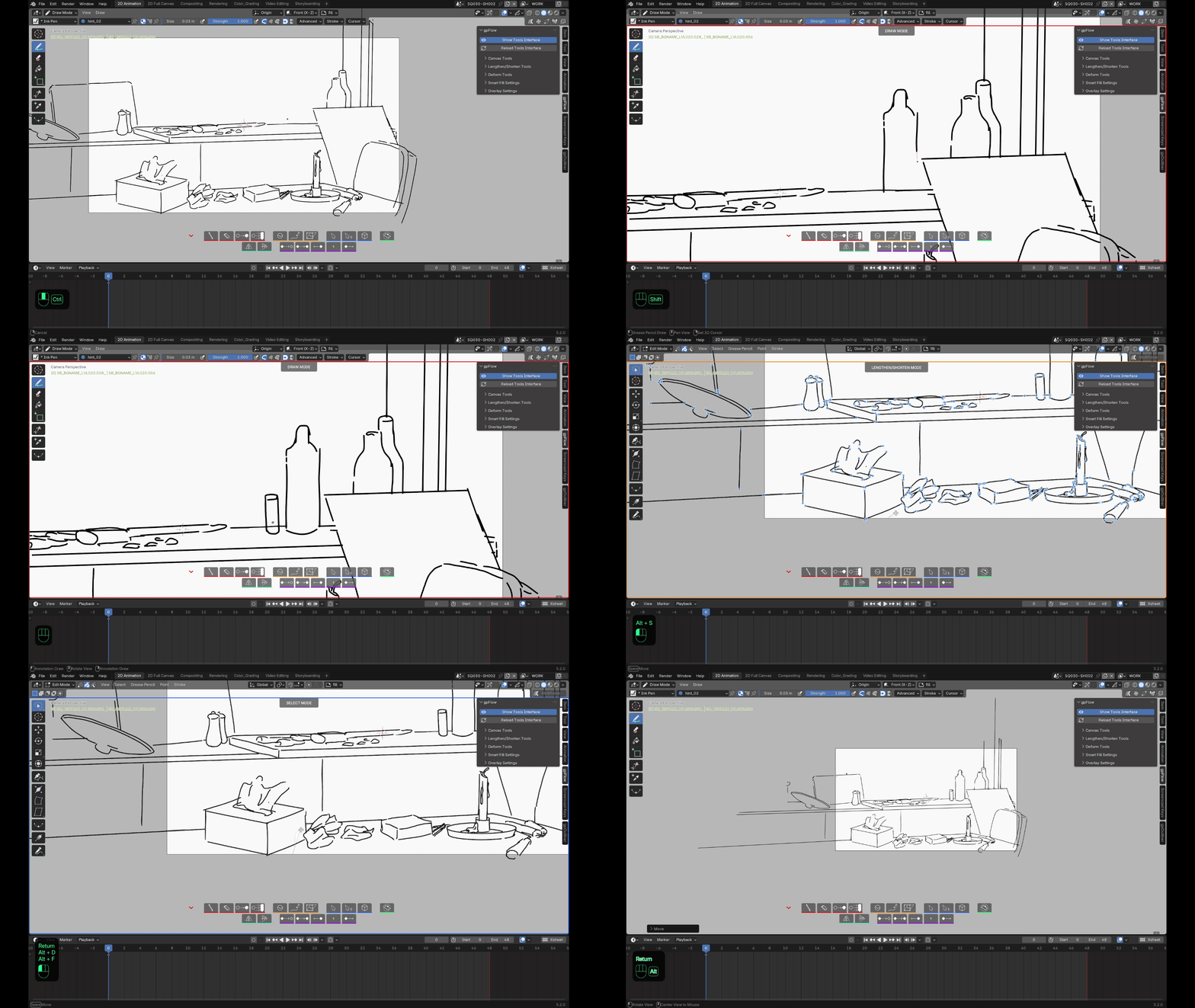
Chaque bouton de la toolbar a son propre raccourci clavier, affiché dans son tooltip et reconfigurable dans Préférences — plus rappelé pour chaque outil ci-dessous.
Dessin
- Mode Dessin en un clic, avec la dernière brosse utilisée pour ce mode — mémorisée pour la session en cours, pas conservée au redémarrage de Blender.
- Mode Gomme en un clic, cohérent avec les autres modes.
- Mode Fill en un clic — pilote l'outil Fill natif de Blender, tous les réglages de brosse (lignes d'extension, fermeture d'écart...) s'appliquent toujours. Shift+clic supprime un remplissage sous le curseur, cherché sur tous les calques visibles et déverrouillés (pas seulement le calque actif, puisqu'un remplissage atterrit sur le calque actif au moment du clic, qui peut avoir changé depuis) — un geste sans équivalent natif.
Dans ces trois modes, le clic droit continue d'ouvrir les options natives de la brosse ou de l'outil Fill (direction, réglages...) plutôt que de fermer le mode — seuls Échap et Entrée en sortent. Ctrl+Z / Ctrl+Shift+Z annulent/rétablissent sans vous faire perdre la brosse en cours.
Retravailler les traits
- Lengthen/Shorten — saisissez l'extrémité la plus proche d'un trait, surlignée en survol, et glissez.
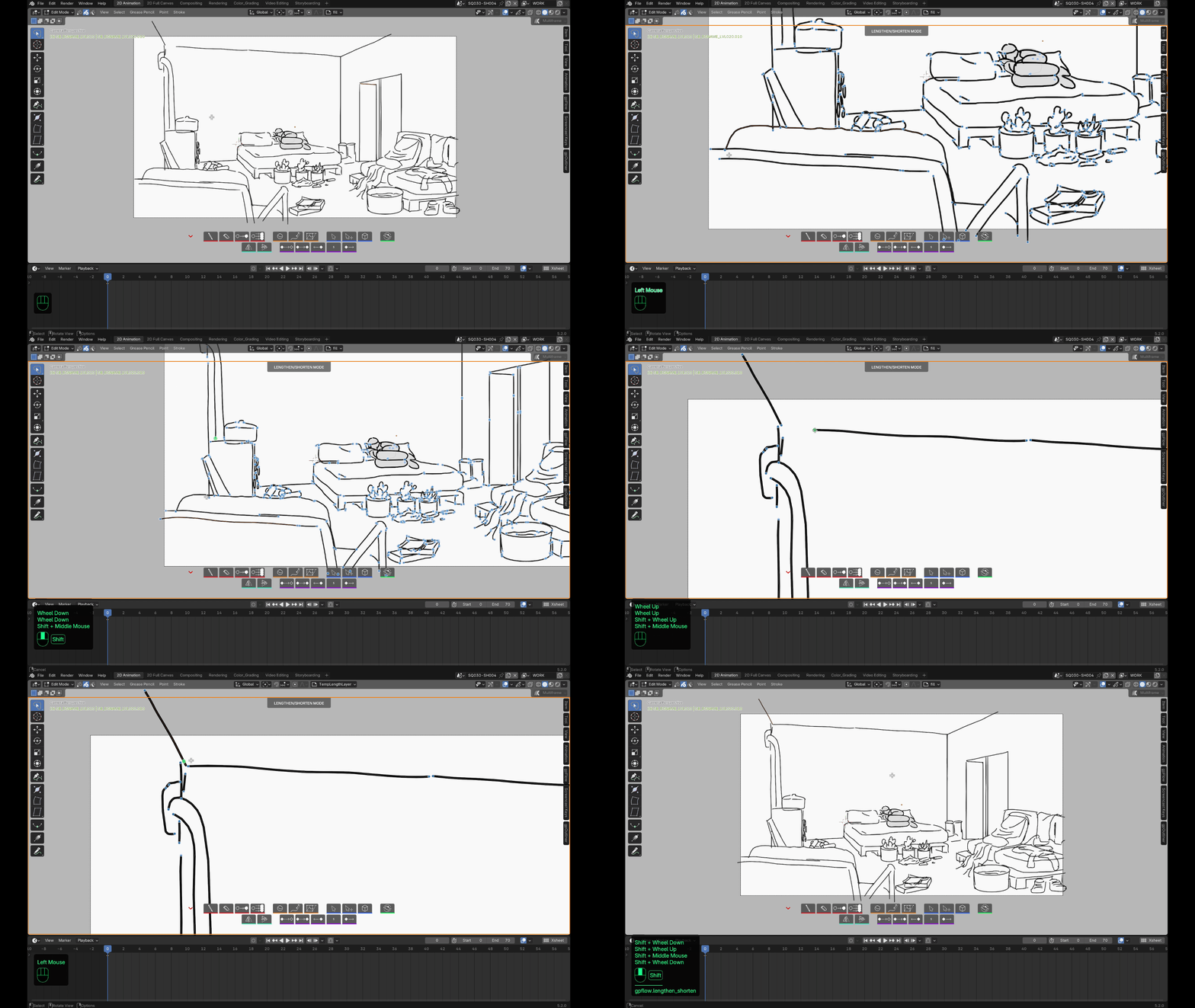
L'outil reste actif après chaque glisser : vous pouvez enchaîner plusieurs traits à la suite sans le relancer (Échap ou clic droit pour sortir pour de bon). Le panneau Lengthen/Shorten Tools de la sidebar règle l'affichage des extrémités (visibilité, taille) et le rayon de détection sous le curseur.
- Deform pose un treillis aligné sur la vue au moment de la création, autour de votre sélection pour une distorsion rapide et naturelle (2D ou volumétrique, résolution réglable). Ctrl+clic sur le bouton Deform (ou son raccourci dédié, indépendant du raccourci Deform de base et réglable dans les Préférences) pour construire ce treillis directement à partir d'une sélection déjà faite, sans avoir à resélectionner une fois dans l'outil.
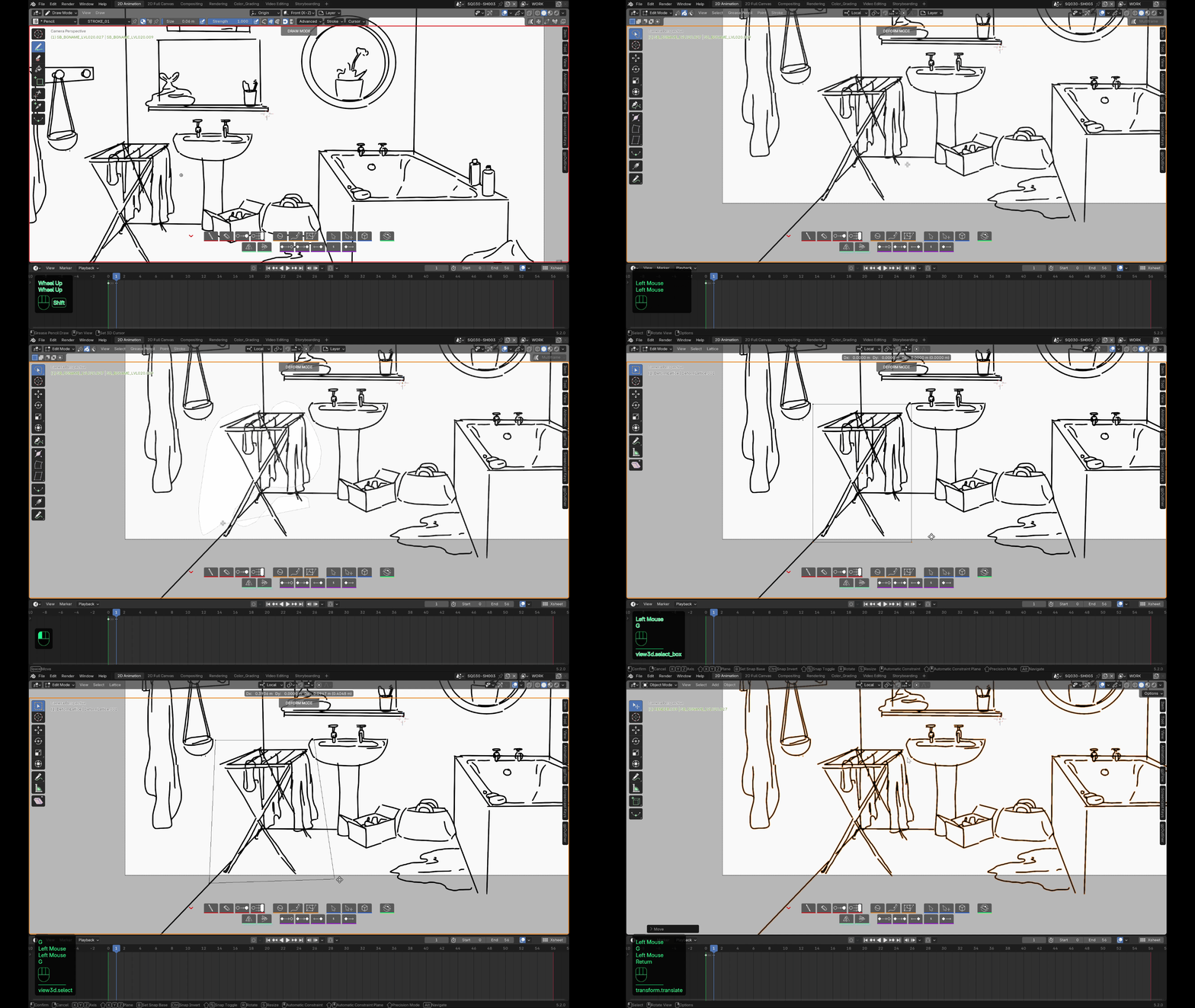
Le panneau Deform Tools règle l'axe d'alignement du treillis, le mode 2D/3D et le nombre de subdivisions avant de lancer l'outil. Un seul treillis à la fois : une fois la distorsion commencée, l'outil n'en recrée pas un second pour une nouvelle sélection dans la même utilisation — ressortez et relancez Deform pour enchaîner sur un autre groupe de traits.
- Sculpt bascule directement en mode sculpt natif de Blender, avec un comportement d'undo plus sûr. Comme pour Dessin/Gomme/Fill, le clic droit garde son usage natif ; seuls Échap/Entrée ramènent en mode Dessin.
Select & Transform
- Select arme directement l'outil lasso natif en mode Édition, prêt à sélectionner — sans passer par aucun menu. X supprime la sélection courante sans sortir de l'outil ; Ctrl+Z/Ctrl+Shift+Z fonctionnent normalement.
- Select & Transform fait la même chose, puis bascule automatiquement en Déplacer dès que le lasso fait passer la sélection de zéro à au moins un point — pas de clic supplémentaire entre sélectionner et déplacer.
Flip
Reflète les traits autour d'un centre partagé pour qu'une pose retournée reste cohérente d'une image à l'autre. S'applique à la sélection de traits en cours, ou à tous les traits des calques visibles/déverrouillés si rien n'est sélectionné (jamais un no-op silencieux). Respecte le multi-frame editing — avec l'édition multi-images active, toutes les images-clés sélectionnées sont retournées ensemble autour du même axe, pas image par image — et ignore automatiquement les calques verrouillés.
Canevas
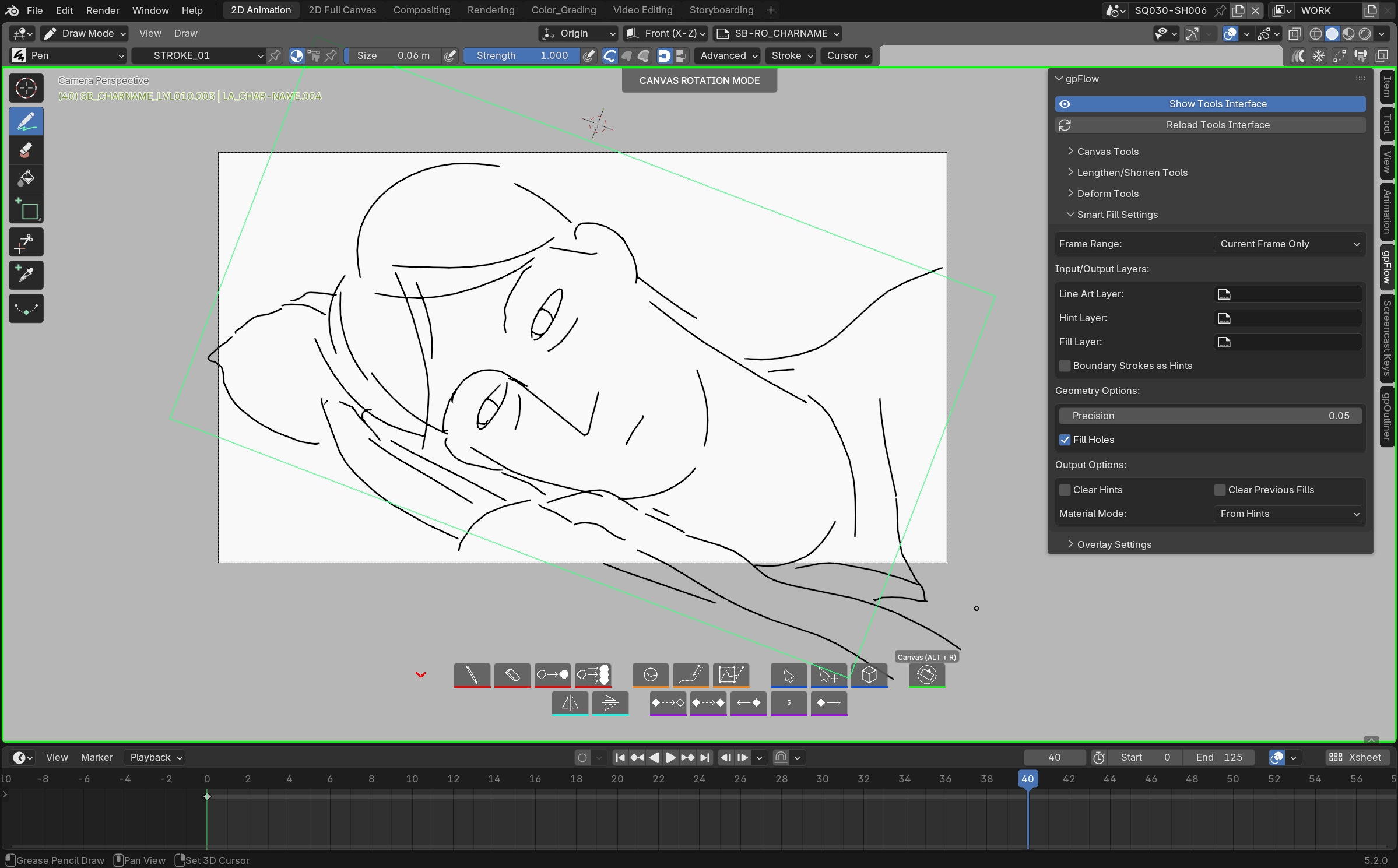
Cliquez le bouton Canvas, puis glissez horizontalement pour tourner la caméra de la scène elle-même (pas seulement la vue) autour de son axe local, vers un angle de dessin plus confortable sans perdre le cadrage d'origine : Ctrl maintenu pendant le glisser pour un magnétisme par incréments de 15°. Un cadre de référence vert reste affiché en permanence pendant la rotation pour toujours savoir de combien vous avez tourné par rapport au point de départ.
Ctrl+clic sur le bouton Canvas lui-même pour revenir directement au cadrage d'origine, sans même démarrer un glisser — même effet que le bouton Reset Canvas Rotation du panneau Canvas Tools dans la sidebar. Le cadrage d'origine n'est mémorisé qu'une seule fois par scène, à la première utilisation de l'outil. Le même panneau relaie aussi l'opacité du passe-partout caméra, réglage natif de Blender.
Raccourcis d'animation
- Insérer une clé vide à la frame courante, sur tous les calques visibles — ou Ctrl+clic sur le bouton pour la restreindre au seul calque actif.
- Dupliquer la clé précédente, même logique clic / Ctrl+clic (tous les calques visibles, ou seulement l'actif).
- Décaler toute une séquence de clés en avant ou en arrière, d'un nombre de frames réglable en cliquant sur le badge numérique de la toolbar. Le décalage s'applique aussi bien aux images-clés Grease Pencil qu'aux clés d'animation F-Curve de l'objet (utile si une caméra ou un empty est elle-même animée en parallèle du dessin).