Fonctionnalités
Chaque section ci-dessous est taguée LITE et/ou PRO. Voir LITE et PRO pour le détail complet des niveaux.
Barre d'outils contextuelle — LITE et PRO

Dessinée directement dans le VSE, sans fouiller dans les menus. Chaque bouton ci-dessous a aussi son propre raccourci clavier — voir Préférences & raccourcis pour la liste complète.
- Cut coupe chaque strip sélectionné à la tête de lecture. Sur un strip SCENE (un plan storyFlow par exemple), un split natif laisserait les deux moitiés partager la même scène sous-jacente — Cut donne à la moitié de droite une copie complète à la place, pour que chaque moitié soit indépendante dès le départ.
- Join ne fonctionne que sur des strips qui se touchent vraiment, même canal, même type, même fichier source — en pratique, ça annule un Cut. Ça ne fusionne pas deux plans différents.
- Swap (left/right) échange un strip, ou tout un bloc de plusieurs strips sélectionnés qui se touchent sur le même canal, avec son unique voisin non sélectionné de ce côté. Le bloc se déplace comme un seul élément rigide ; un strip connecté à un autre (voir Connexions de strips) est entraîné même si seul son partenaire était sélectionné.
- Slip invoque l'outil Slip natif de Blender.
- Insert (PRO) dépose la plage in/out d'une source — éditée dans le Source Viewer ou dans le Dual Monitor, voir Source Viewer — à la tête de lecture.
- Connect / Disconnect — voir Connexions de strips.
- Sélections avancées :
| Action | Sélectionne |
|---|---|
| Select channel | Tous les strips qui partagent un canal avec la sélection actuelle |
| Select above / below | Tous les strips de n'importe quel canal au-delà du plus haut/bas de la sélection — pas juste le suivant |
| Navigate next/previous | Le strip suivant ou précédent dans le temps, en déplaçant la tête de lecture à son début |
| Selection sets | Enregistre, rappelle ou supprime une sélection nommée |
Les jeux de sélection sont retrouvés par nom, type, position et canal — si un strip a depuis été déplacé ou renommé, le rappel signale une restauration partielle plutôt que de deviner. - Isolate — voir Isolate ci-dessous. - Frame range — voir Frame range ci-dessous. - Follow playhead et Minimap toggle (PRO) — voir Follow playhead & Minimap ci-dessous.
Connexions de strips — LITE et PRO
Une connexion est un lien partagé et invisible entre des strips liés — typiquement un plan vidéo et son son — pour que glisser, échanger (swap) ou exporter l'un entraîne l'autre. Connect/Disconnect sur la toolbar l'appliquent à la sélection actuelle.
Les connexions ne sont pas détectées passivement — le panneau Connection Tools et son Conditional Connect pilotent ça explicitement, en combinant des critères appliqués en un clic :
| Condition | Regroupe les strips qui... |
|---|---|
| Selected strips only | ...sont limités à la sélection actuelle (activé par défaut — désactivez pour scanner toute la timeline) |
| Same start frame | ...démarrent exactement à la même frame |
| Same end frame | ...se terminent exactement à la même frame |
| Same channel | ...sont sur le même canal |
| Same length | ...partagent la même durée |
| Movie-sound pairs | ...ressemblent à une paire vidéo+audio correspondante, par le nom |
N'importe quelle combinaison peut être cochée à la fois — un strip doit satisfaire chaque condition cochée pour rejoindre un groupe. Le cas courant consiste à ne garder que Movie-sound pairs coché. Le même panneau liste aussi chaque groupe de connexion existant, avec un bouton pour sélectionner tout le groupe d'un coup.
Principalement là pour préparer un aller-retour d'export : sequencerOTIO (un autre addon SlateFlow) lit ces liens pour garder les paires vidéo/audio ensemble à l'export vers Resolve via OpenTimelineIO.
Isolate — LITE et PRO
Deux bascules indépendantes et réversibles, toutes deux basées sur le mute (donc elles affectent aussi l'audio, pas seulement ce qui est visible) :
| Bouton | Coupe |
|---|---|
| Isolate Channel | Tous les canaux sauf ceux que touche la sélection actuelle |
| Isolate Selection | Tous les strips qui ne sont pas actuellement sélectionnés |
Recliquez sur le même bouton pour restaurer exactement l'état d'avant.
Frame range — LITE et PRO
Règle la plage de lecture/rendu de la scène, pas juste la vue :
| Bouton | Effet |
|---|---|
| Range Selected | Cadre la plage sur les bornes de la sélection actuelle, une fois |
| Range All | Cadre la plage sur tous les strips de la timeline, une fois |
| Auto Range | Recadre la plage en continu sur la sélection actuelle — retombe sur l'ensemble des strips dès que rien n'est sélectionné |
Follow playhead & Minimap — LITE et PRO
Follow playhead fait défiler la vue pendant la lecture pour garder la tête de lecture dans une zone confortable (25–40% de la largeur visible), au lieu de sauter ou d'exiger un recentrage manuel.
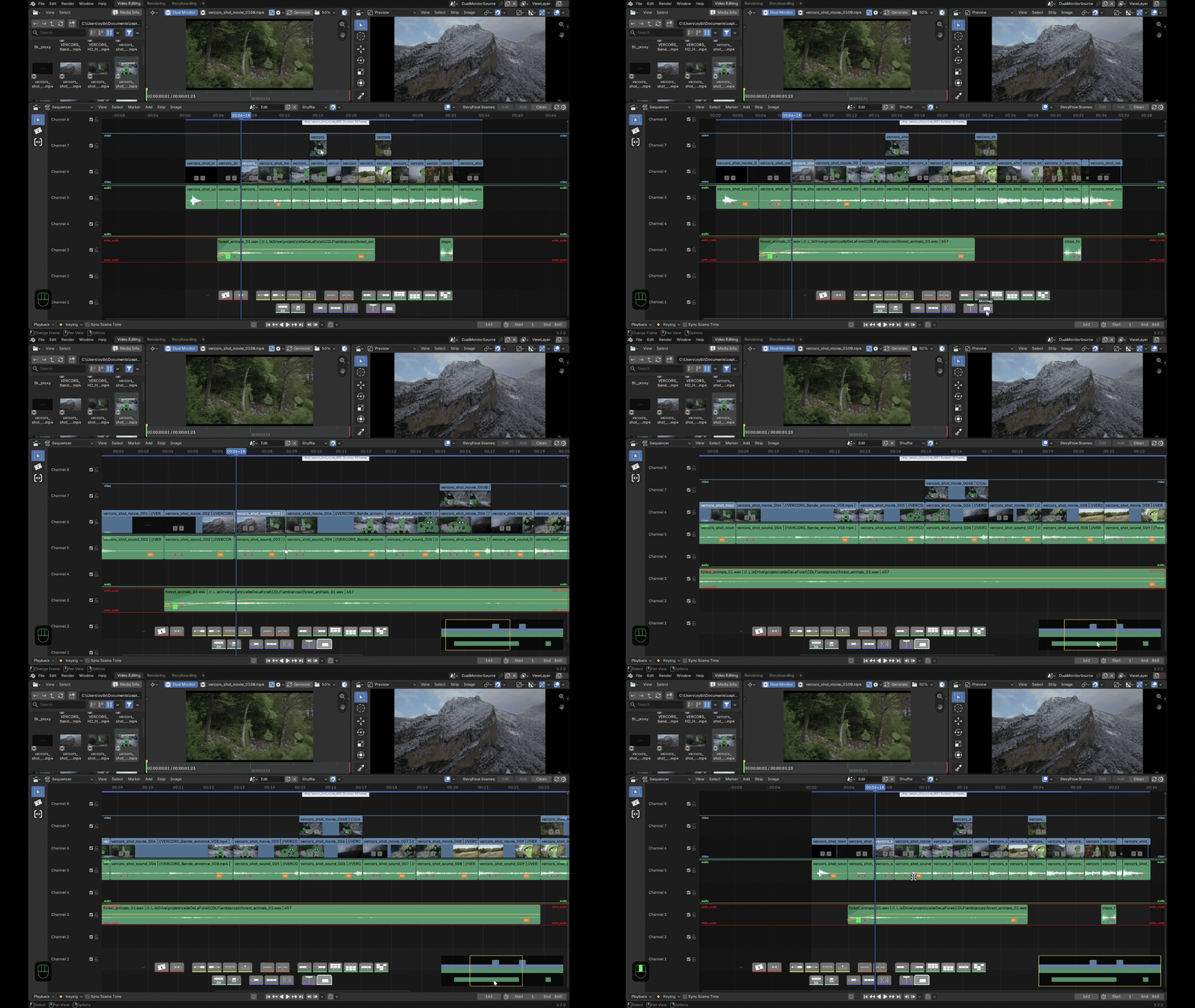
Minimap (PRO) bascule une vue d'ensemble 2D (temps × canaux) de toute la timeline, affichée comme un panneau de taille fixe dans un coin — une silhouette par strip, colorée d'après son propre tag de couleur ou la couleur native de son type, plus un cadre indiquant la zone actuellement visible. Cliquez ou glissez pour recentrer la vue principale à cet endroit.
Guides de zones — LITE et PRO
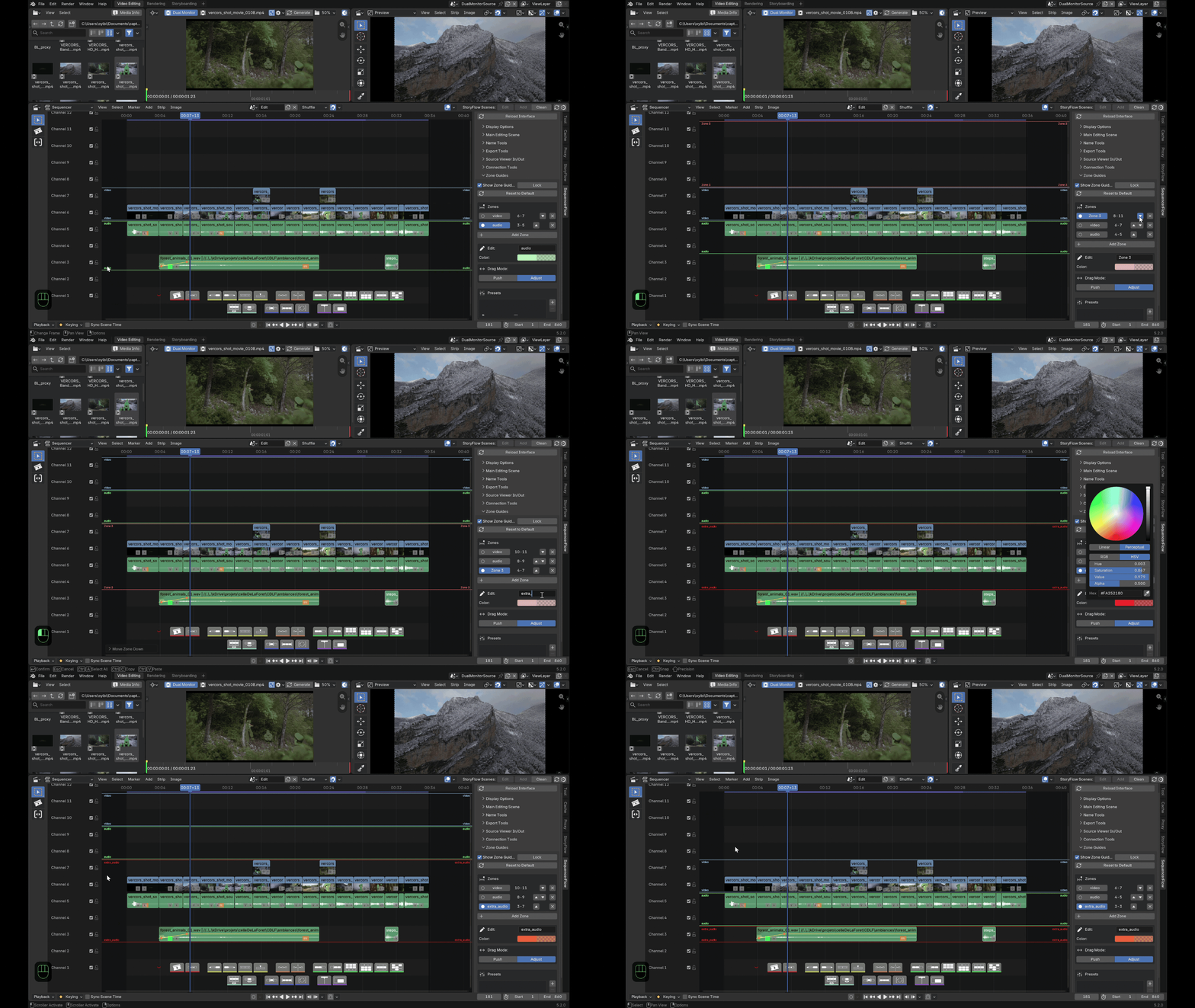
Des lignes de séparation colorées sur une plage de canaux (audio, vidéo, effets...), réglables dans le panneau N Zone Guides.
- Show Zone Guides / Lock affichent ou masquent l'overlay ; Lock gèle les limites contre le glisser dans le VSE sans les cacher.
- La liste des zones : cliquer le nom d'une zone en fait la zone active (éditable juste en dessous). Sa plage de canaux est affichée en lecture seule — pas de champ pour la taper directement. Pour la changer : glissez une limite dans le VSE (clic-glisser sur la ligne colorée près du bord gauche de la timeline visible — c'est le seul endroit où c'est possible, pas n'importe où sur la ligne ; aucune touche requise, Échap annule), ou utilisez ▲/▼, Add Zone, Reset ou un preset.
- ▲ / ▼ n'insèrent pas la zone ailleurs dans la liste : ils échangent sa place avec la zone voisine, chacune gardant sa taille, son nom et sa couleur.
- + Add Zone ajoute une nouvelle zone juste au-dessus de la dernière.
- La boîte du dessous édite le nom et la couleur de la zone active.
- Drag Mode règle ce qui arrive aux autres zones quand une limite bouge :
| Mode | Effet |
|---|---|
| Adjust (défaut) | Seule la zone voisine directement touchée suit — les autres restent fixes. |
| Push | Le reste de la pile dans cette direction se décale en conséquence, comme un accordéon. |
- Presets enregistrent la disposition actuelle sous un nom, la rappellent ou la suppriment.
Par scène
Zones et presets sont propres à chaque scène, pas au fichier entier — une autre scène (ou le Source Viewer) a sa propre configuration.
Renommage en lot & synchro de scène — LITE et PRO
Le panneau N Name Tools renomme une sélection ou toute la timeline (Find/Replace, ou Set Name avec un préfixe/suffixe optionnel — le suffixe peut à la place s'auto-numéroter, dans l'ordre de la timeline, pas l'ordre de sélection). Un aperçu en direct montre ce que deviendrait le premier strip concerné.
Renommer un strip SCENE renomme aussi automatiquement sa scène sous-jacente pour correspondre. Sync Scene Names réapplique cette même synchro strip→scène à la demande, sans rien renommer d'abord.
Export de segments — LITE et PRO
Le panneau N Export Tools rend la timeline en un fichier vidéo par segment — pas "chaque strip sélectionné", et sans mixdown audio séparé (chaque strip son non muet dans la plage d'un segment est automatiquement mixé dans la vidéo de ce segment).
- Export Range (In/Out) est la même plage que Frame range ci-dessus, réaffichée ici puisqu'elle pilote l'export.
- Une coupure n'est posée que là où le strip visible le plus haut change réellement — les strips empilés dessous ne forcent pas chacun leur propre coupure. Le panneau affiche en direct le nombre de segments que ça produirait.
- Naming (nommage) :
| Mode | Nom du segment basé sur... |
|---|---|
| Topmost Strip (par défaut) | Le strip le plus haut dans ce segment |
| Custom Pattern | Un nom de base + préfixe/suffixe/numérotation — même moteur que le Renommage en lot |
Un suffixe de numéro de frame s'ajoute par-dessus dans les deux cas, comme vrai garde-fou anti-collision (un strip peut redevenir le plus haut plus tard) :
| Mode de suffixe | Ajoute... |
|---|---|
| Off | Rien |
| Standard | Un compte de durée 0001-NNNN |
| Timeline | Les vrais numéros de frame de la Timeline |
| - Le rendu utilise les Output Properties propres à la scène (format, | |
| codec, chemin) — pas de sélecteur de format séparé ici. Le panneau | |
| avertit si le chemin de sortie est encore celui par défaut de Blender, | |
| signe fréquent que ces réglages ont été faits sur un autre onglet de | |
| scène. |
Source Viewer — PRO
Un vrai montage 3 points dans Blender, via deux façons interchangeables de prévisualiser une source :
- Scène dédiée : le Source Viewer classique — posez des points IN/OUT sur n'importe quel plan dans sa propre scène, votre scène de montage restant intacte pendant que vous parcourez les rushs.
- Dual Monitor : une seconde prévisualisation indépendante (construite sur le Movie Clip Editor) avec sa propre tête de lecture, image et son — vraiment simultanée avec le montage principal, pas une bascule entre les deux.
Double-cliquer un fichier dans le File Browser (ou le glisser-déposer) va toujours vers celui qui est actuellement actif : dans le Dual Monitor si une zone Clip Editor est configurée pour l'afficher, sinon dans la scène dédiée classique. Un historique de médias et des points IN/OUT partagés fonctionnent dans les deux — basculez de l'un à l'autre sans perdre votre position. Avant de charger quoi que ce soit, l'overlay Folder Media Info affiche un tableau comparatif (fps, résolution, durée, profil couleur) directement dans le File Browser, pour comparer des fichiers candidats sans en ouvrir aucun au préalable.
Le Dual Monitor ajoute quelques éléments propres : ses propres raccourcis I/O pour poser in/out directement dans le Clip Editor, un bouton Reset In/Out, une bascule d'affichage du timecode, et le système natif de Blender de génération de proxy par clip (25/50/75/100%, qualité réglable) — un proxy à 50% est construit et activé automatiquement en arrière-plan pour chaque nouveau clip chargé, pour que le scrubbing reste fluide sans avoir à le configurer à la main.
Dans les deux cas, Insert dépose la plage in/out sélectionnée à la tête de lecture, en décalant automatiquement tous les plans suivants.
Courbes sur les strips — PRO
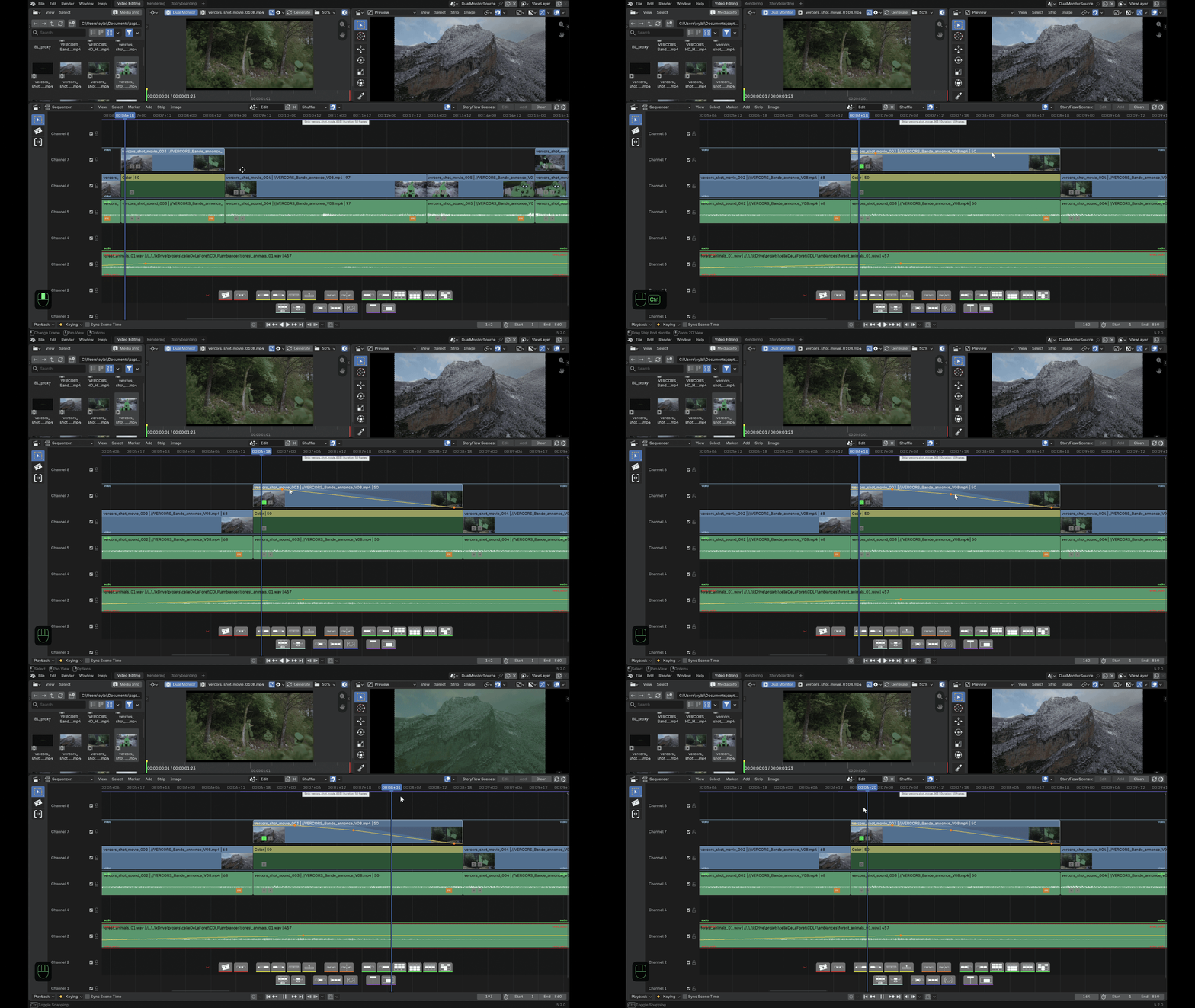
Des courbes de volume et d'opacité dessinées directement sur les strips — pas besoin d'ouvrir le Graph Editor :
- Ctrl+clic n'importe où sur un strip ajoute une clé à cet endroit.
- Clic-glisser une clé existante pour la déplacer.
- Double-clic sur une clé ouvre sa Frame/Value exacte pour édition directe.
Ces courbes pilotent de vraies F-Curves Blender sur les propriétés
volume ou blend_alpha du strip — ouvrir le Graph Editor sur le même
strip montre les mêmes clés.
Contrôle de vitesse — PRO
Un petit badge s à côté de l'icône d'opacité sur chaque strip retimable (pas les strips d'effet — SOUND inclus, pour qu'une paire vidéo+audio connectée puisse être retimée ensemble), coloré gris/bleu/ violet pour normal/réglé/figé. Cliquez-le pour le dialogue Set Speed : un pourcentage (100 = normal, 50 = demi-vitesse, 200 = double), ou Freeze Frame pour figer le point d'entrée à la place.
Les deux pilotent les vrais opérateurs de retiming natifs de Blender —
jamais un modèle de vitesse parallèle. Le facteur est aussi écrit sur le
strip (strip["otio_speed"]) pour que
sequencerOTIO puisse le reporter à
l'export.
Audio avancé — PRO
- Un VU-mètre en temps réel (niveau en dB plus le pic depuis la dernière réinitialisation), ancré à gauche du VSE.
- Chaque strip son reçoit un badge de canal qui montre son format réel en un coup d'œil (Mono / Stereo / 5.1 / 7.1).
- Cliquez un badge pour forcer ce strip en mono, avec son propre pan Left / Center / Right.